卸売サイトに必要な機能の話は取引先ごとに卸価格を出し分ける記事とB2B ECの選び方の記事に書きました。今回は順番の話です。
会員グループ管理プラグインとアドオンは、それぞれ単体で見れば設定項目は多くありません。ただ、先に決めておかないと後戻りする設定と、順番を守らないとそもそも有効にできない設定があります。実際に一通り組むときの流れをまとめておきます。
作るもの
例として、こういうサイトを想定します。
- 一般消費者向けの販売は今までどおり続ける
- 取引先の会員だけ、卸価格で買える
- 取引先だけに見せる商品がある
- 法人の取引先には請求書払いと専用の配送便を用意する
- 取引先の会員登録は、審査してから開通する
必要なものはこうなります。
| やること | 使うもの |
|---|---|
| 会員をグループに分ける、商品を限定する | 会員グループ管理(本体) |
| 卸価格を出す | 会員グループ価格管理アドオン |
| 請求書払いを法人だけに出す | 支払い方法管理アドオン |
| 専用の配送便を用意する | 配送方法管理アドオン |
| 登録時にグループを割り当てる | 会員登録拡張アドオン |
| 登録を審査してから開通する | 会員登録承認制アドオン |
全部要るわけではありません。卸価格だけなら本体と価格管理アドオンの2つで足ります。
1. 会員グループを決める
最初にここを決めます。あとから変えられないわけではありませんが、変えると価格の結果が変わるためです。
決めるのは2つ。グループの粒度と並び順です。
粒度は、取引先ごとに作るか、条件ごとに作るかの選択になります。単価が取引先ごとに完全にバラバラなら取引先の数だけ作ることになります。7掛け、8掛けのように掛け率が数種類に収まるなら、掛け率ごとのグループにして、個別単価が必要な商品だけ会員グループ価格で上書きするほうが管理する対象が減ります。
並び順のほうが見落とされがちです。会員グループ一覧の並び順は、そのまま優先度として使われます。会員が複数のグループに所属していると、上から見ていって最初に見つかった設定が価格や送料無料条件に適用されます。「一般」と「卸売」の両方に所属している会員がいるとき、どちらの価格を出したいのかを決めてから並べてください。
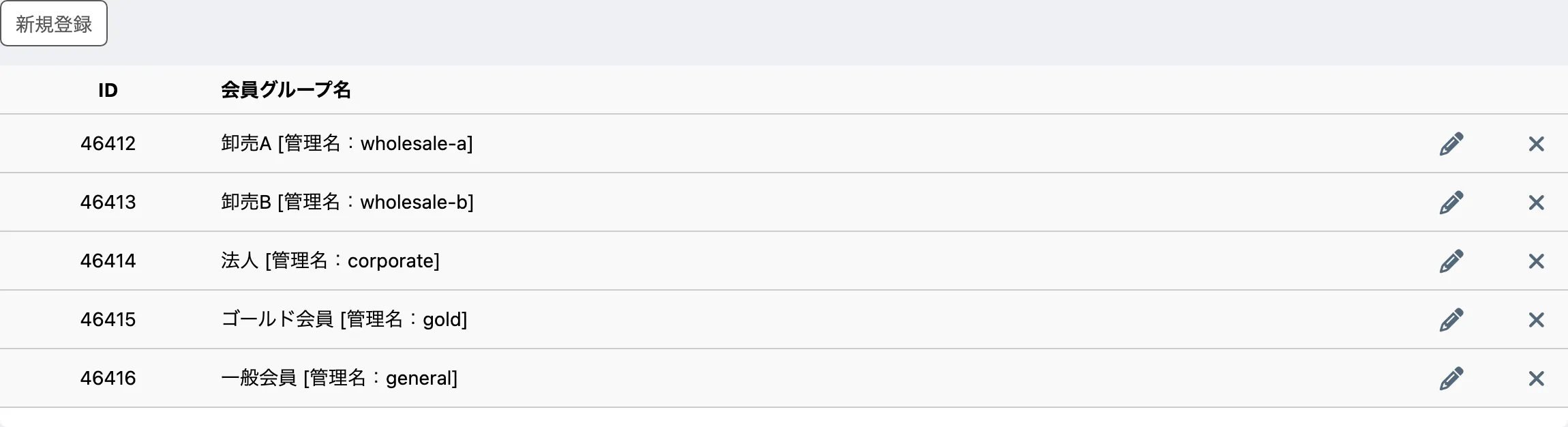
この並びがそのまま優先度です。ドラッグアンドドロップで入れ替えられます。
商品やカテゴリ、ページの閲覧制限だけは考え方が違って、こちらは OR 判定です。どれかのグループに所属していれば見られます。優先度は関係ありません。
2. 本体プラグインだけ入れて確かめる
アドオンをまとめて入れたくなりますが、先に本体だけ入れて判定を確かめておくと後が楽です。
覚えるルールは2つです。
- 会員グループを割り当てていないものは、誰でも見られる
- 複数のグループを割り当てた場合は OR 判定
1つめのおかげで、稼働中のサイトに入れても表示は何も変わりません。既存の商品には触らず、限定商品だけ後から足せます。逆に「すべてのグループに所属している会員だけ」という AND 条件は指定できないので、そういう要件があるならここで気づいておきたい。
試すなら、グループを2つ作って、片方に商品を1つ割り当てて、それぞれの会員でログインしてみるのが早いです。所属していない会員から見えないこと、URL を直接開いても購入まで進めないことを確認しておきます。
3. 価格を設定する
会員グループ価格管理アドオンを入れます。価格の決め方は4通りです。
| 決め方 | 設定単位 | 使いどころ |
|---|---|---|
| 会員グループ価格 | 商品規格ごとの固定額 | 取引先ごとに単価が決まっている |
| 卸売価格 | グループごとの掛け率 | A社は7掛け、B社は8掛け |
| 割引率 | グループごとの割引率 | 定価から何%引き |
| ボリュームディスカウント | 商品ごとの数量条件 | まとめ買いで単価を下げる |
同じ会員に複数当たったときは、固定価格、割引率、掛け率の順に評価して最初に該当したものが使われます。「基本は7掛け、この商品だけ個別単価」は、グループに掛け率を入れて、その商品だけ会員グループ価格を入れれば成立します。
割引率と掛け率は同じグループに両方登録できません。定価から引くのか、定価の何%にするのかで考え方が違うため、両方入れるとエラーになります。
ボリュームディスカウントを使う場合は、値引きがカート画面には出ないことを先に共有しておいてください。注文手続き画面から先で明細として現れます。取引先から問い合わせが来る前に伝えておくところです。
4. 支払い方法と配送方法を絞る
2つのアドオンは設定の入り口が違います。配送方法は 設定 > 店舗設定 > 配送方法 の編集画面に「利用可能な会員グループ」が増えます。支払い方法は逆向きで、会員管理 > 会員グループ の編集画面に「支払い方法」の選択欄が増えます。どちらもテンプレートの編集は要りません。
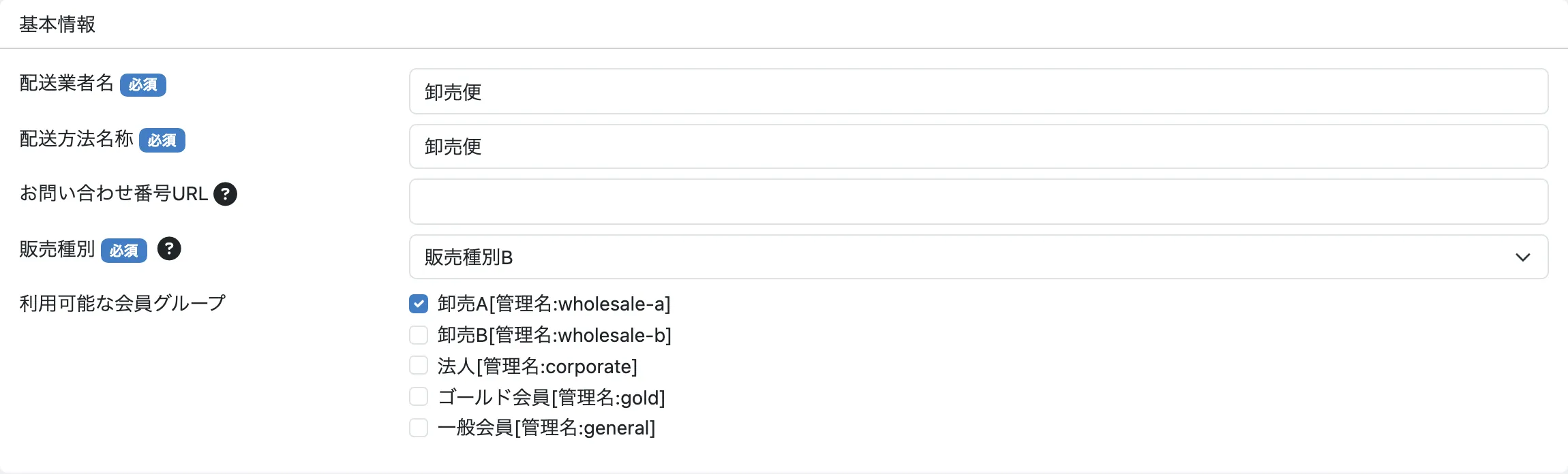
見落とすと困るのは、会員グループを割り当てた時点で会員限定になることです。非会員はどのグループにも所属できないため、「この配送便だけは非会員にも許可」といった例外は指定できません。ゲスト購入を残すなら、非会員にも使わせたい配送方法と支払い方法には何も割り当てないでおきます。
支払い方法のほうはもう1つ。制限が効くのは購入画面だけで、管理画面からの受注登録や編集には効きません。電話で受けた注文を管理画面から入力しているなら、そこは店舗側で気をつけるしかありません。
5. 会員の入り口を決める
順番でつまずくのは、たいていここです。取引先の会員をどうやってグループに入れるかで、必要なものが変わります。
| 入り口 | 必要なもの |
|---|---|
| 管理画面で1件ずつ割り当てる | 本体のみ |
| 既存会員をまとめて割り当てる | 本体のみ(CSV取込) |
| 登録時に自動で割り当てる | 会員登録拡張アドオン |
| 登録時に本人に選ばせる | 会員登録拡張アドオン |
| 登録を審査してから開通する | 会員登録拡張アドオン+会員登録承認制アドオン |
取引先が数社なら、管理画面で割り当てるだけで済みます。アドオンは要りません。
会員登録拡張アドオンを使う場合は、テンプレートへの追記が要ります。会員登録画面と確認画面の2箇所に、アドオンが用意しているテンプレートを読み込む行を入れます。ここを忘れると選択欄が出ないまま、設定を疑って時間を使います。テンプレートを触るのはこのアドオンだけです。
自動割り当てにする場合、対象にできる会員グループは1つだけです。すでに有効なグループがある状態で別のグループを有効にしようとすると、エラーになって保存できません。取引先ごとにグループを分けているなら、自動割り当ては使えません。本人に選ばせるか、管理画面で割り当てることになります。
承認制まで使うなら、順番はこうです。
- 店舗設定の仮会員登録を有効にする
- 会員登録拡張アドオンで、そのグループに登録できるようにする
- 会員グループの「会員登録を承認制にする」を有効にする
1を飛ばすと3が有効にできません。承認制は本体の仮会員登録の仕組みに乗っているためで、仮会員登録が無効だと会員登録がその場で完了してしまい、承認を挟む余地がないからです。
承認は管理者宛てに届くメールのURLを開いて行います。管理画面に承認待ちの一覧はありません。却下の操作もないので、断るときは本会員化しないまま放置するか、会員を削除します。件数が多くなる想定なら、この運用で回るかを開通前に確かめておいたほうがいい。
6. 既存会員をまとめて移す
すでに会員がいるサイトなら、CSV でまとめて割り当てられます。会員と商品の割り当てが対象です。
取込画面には「雛形ファイルダウンロード」と「現在の設定をダウンロード」の2つがあります。後者で落とした CSV は編集してそのまま再アップロードできます。割り当てを外すときは削除フラグの列に D を入れます。
出力されるのは会員グループが割り当たっている会員と商品だけです。まだどのグループにも属していない会員は行として出てきません。全会員のリストが出ると思って開くと戸惑います。既存会員を移すときは、会員一覧から必要な情報を持ってきて自分で行を作ります。
カテゴリとページの割り当てには CSV 取込がないので、管理画面から設定してください。
開通前に確認すること
ひととおり設定したら、この4パターンでログインして見え方を確認します。
| 見る人 | 確認すること |
|---|---|
| 取引先の会員 | 卸価格が出る、限定商品が見える、専用の支払い方法と配送方法が選べる |
| 一般会員 | 定価のまま、限定商品が見えない、専用の支払い方法と配送方法が出ない |
| 未ログイン | 表示が今までどおり、ゲスト購入が塞がっていない |
| 複数グループに所属する会員 | 意図した側の価格が出る |
意図しない価格が出るときは、まず会員グループの並び順を疑ってください。優先度は並び順そのものです。
限定商品については、URL を直接開いて詳細ページに着いても購入まで進めないことも見ておきます。一覧から消えるのは見た目の話で、実際に止めているのは購入フローの検証のほうです。カートに入れようとしてエラーになれば、両方が効いています。
用意がないもの
見積機能と、型番を入力しての一括発注はありません。どちらも B2B でよく求められるものですが、標準にもプラグインにも用意がないため、必要なら開発することになります。要件に入っているなら、構築を始める前に判断したほうがいい。
このあたりの線引きはB2B ECの選び方の記事に書きました。価格の出し分けそのものについては取引先ごとに卸価格を出し分ける記事が詳しいです。
各アドオンの中身は個別に書いています。
ここから先
この記事はプラグインの設定で組める範囲までです。見積や型番一括発注、担当者アカウント、承認フローは用意がないので、必要なら作ることになります。
作るとどれくらいのものになるかは、実際に作って記事にしました。全体の線引きはEC-CUBEでB2Bサイトを作る:標準・プラグイン・カスタマイズの線引きにまとめてあります。